




Kreator WWW na serwerach Hosting Cloud
Kreator WWW był elementem wcześniejszej oferty hostingowej nazwa.pl i pozostaje dostępny jedynie dla Klientów korzystających z tych starszych planów. Obecnie usługa nie jest już rozwijana ani udostępniana w nowych pakietach, jednak dotychczasowi użytkownicy mogą z niej nadal korzystać bez zmian.
Jak zalogować się do Kreatora WWW?
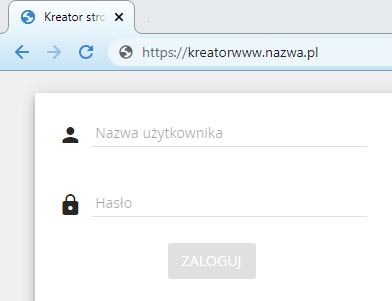
Do obsługi Kreatora WWW otrzymujesz panel do edycji dostępny pod adresem https://kreatorwww.nazwa.pl. W celu zalogowania się do panelu Kreatora WWW podaj login (np. dla usługi Kreatora WWW twojanazwa.nazwa.pl loginem będzie twojanazwa) oraz hasło do usługi i kliknij Zaloguj.
Jak ustalić nowe hasło do Kreatora WWW?
Jeśli nie pamiętasz hasła do usługi Kreatora, skontaktuj się Działem Obsługi Klienta nazwa.pl pod nr 22 454 48 10 (tel. komórkowe) lub 801 33 22 33 (tel. stacjonarne). Możesz również przesłać wiadomość z kontaktowego adresu e-mail na kontakt@nazwa.pl.
Obsługa Kreatora WWW
W kolejnych sekcjach artykułu opisujemy obsługę poszczególnych elementów Kreatora WWW. Przejdź do interesującego Cię tematu:
- Jak zarządzać szablonami?
- Jak zarządzać modułami?
- Jak zarządzać sekcjami?
- Podstrony
- Ustawienia
- Strona błędu 404 i zaślepka (blackdown)
- Jak zapisać i opublikować wprowadzone zmiany?
- Jak zarządzać kalendarzem?
- Jak zarządzać sondami (pytaniami w ankietach)?
- Jak zarządzać newsami (aktualnościami)?
- Jak tworzyć i zmieniać ustawienia formularzy?
Jak zarządzać szablonami?
Z niniejszej sekcji artykułu dowiesz się, w jaki sposób można zarządzać szablonami w Kreatorze WWW. Dla Twojej wygody, treści zostały podzielone na kilka części, dzięki czemu poszczególne zagadnienia zostały wyjaśnione w sposób bardziej szczegółowy. Zapoznaj się z całą treścią lub przejdź do interesującej Cię części:
Jak zmodyfikować aktualny szablon?
Aby zmodyfikować szablon Kreatora zaloguj się na stronie kreatorwww.nazwa.pl i kliknij ikonę Style globalne w lewym górnym rogu.

Co można zmienić?
- Kolorystykę szablonu;
- font (czcionkę) tekstu;
- rozmiar tekstu;
- interlinię tekstu;
- kolor tekstu;
- font, rozmiar, interlinię i kolor nagłówka 1 (h1);
- font, rozmiar, interlinię i kolor nagłówka 2 (h2);
- kolor odnośników;
- kolor po wskazaniu kursorem (efekt po najechaniu).
Jak wprowadzić zmianę?
Kliknij i wybierz nowy kolor, przesuń suwak lub wybierz font z listy rozwijanej. Zmiany pojawią się bez konieczności potwierdzenia.
Jak wycofać pojedynczą zmianę?
Kliknij ikonę strzałki w lewo Cofnij.

Jak wycofać wszystkie wprowadzone zmiany w szablonie?
Kliknij ikonę Ustawienia szablonu, a następnie przejdź na dół listy i kliknij PRZYWRÓĆ Ustawienia domyślne. Aby potwierdzić kliknij RESETUJ, aby odwołać kliknij ANULUJ.
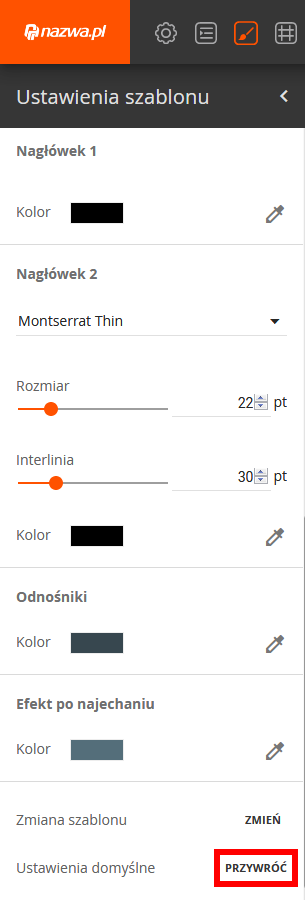
WAŻNE! Potwierdzenie resetu szablonu usunie wszystkie wprowadzone treści.
Jak zmienić aktualny szablon na inny?
Kliknij ikonę Ustawienia szablonu w lewym górnym rogu, a następnie przejdź na dół listy i kliknij ZMIEŃ przy Zmianie szablonu.
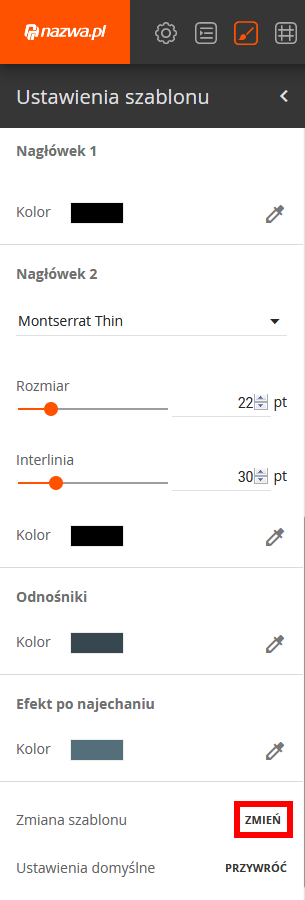
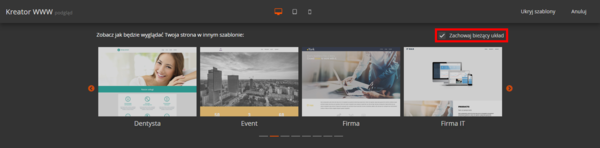
W nowej karcie przeglądarki wyświetlą się propozycje nowych szablonów. Szablony możesz przeglądać korzystając ze strzałek po lewej i prawej stronie.
- Szablony są dostępne w wersjach na komputer stacjonarny, tablet i smartfon. Każdy z szablonów jest zgodny z RWD (Responsive Web Design - z ang. projektowanie strony internetowej z dostosowaniem do wyświetlania na ekranach różnego rozmiaru). Aby zobaczyć podgląd szablonu w innej wersji, kliknij odpowiednią ikonę przy górnej krawędzi ekranu.
- Dla szablonu możesz zaznaczyć opcję Zachowaj bieżący układ. Spowoduje to, że zmiana na wybrany szablon nie zmieni układu i treści Twojej aktualnej strony internetowej, a jedynie ustawienia modułów w ramach szablonu.
- Zmianę na wybrany szablon potwierdzisz kliknięciem przycisku Zatwierdź i następnie KONTYNUUJ
WAŻNE! Zmiana szablonu spowoduje zmianę ustawień stylów – kolorystyki, rozmiarów i rodzaju fontów (czcionek). Po zmianie sprawdź, czy wszystkie elementy strony internetowej wyświetlają się prawidłowo.
Jak zarządzać modułami?
Z niniejszej sekcji artykułu dowiesz się, w jaki sposób można zarządzać modułami w Kreatorze WWW. Dla Twojej wygody, treści zostały podzielone na kilka części, dzięki czemu poszczególne zagadnienia zostały wyjaśnione w sposób bardziej szczegółowy. Zapoznaj się z całą treścią lub przejdź do interesującej Cię części:
- Jak dodawać, usuwać i zmieniać moduły?
- Jak zarządzać modułem tytuł strony?
- Jak zarządzać modułem menu?
- Jak w menu dodać link (odnośnik) do innej strony internetowej?
- Jak włączyć lub wyłączyć moduł wyszukiwarki?
- Jak sprawić, by nagłówek przewijał się wraz z zawartością strony?
Jak dodawać, usuwać i zmieniać moduły?
Moduły służą do umieszczania na stronie tekstu, obrazów, filmów, itd. Lista modułów jest dostępna po zalogowaniu na stronie kreatorwww.nazwa.pl w menu po lewej stronie.
Jak dodać moduł?
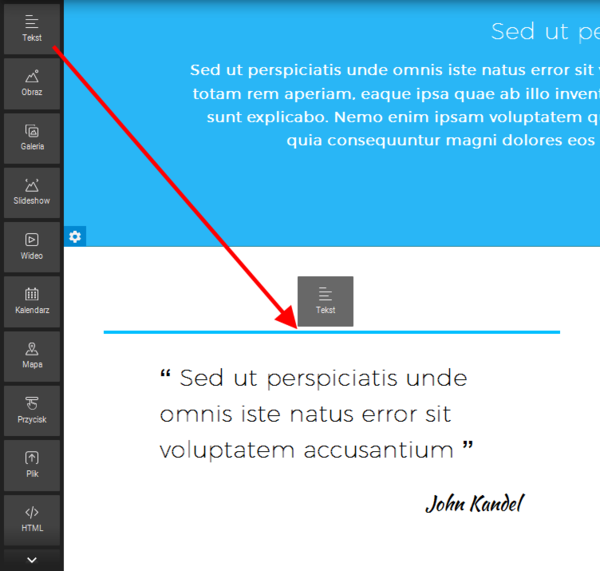
Wskaż kursorem jeden z modułów i trzymając lewy klawisz myszy przeciągnij go i upuść na wybrane miejsce na podstronie (niebieska linia wskazuje miejsce, gdzie znajdzie się moduł).
Jak zmienić ustawienia modułu?
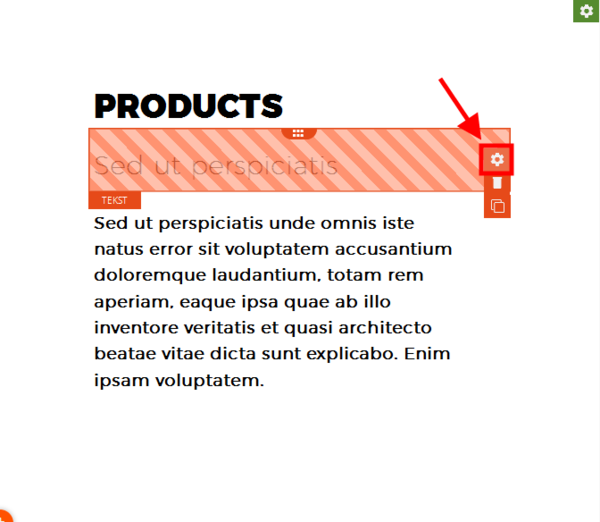
Wskaż kursorem moduł i na środku prawej krawędzi kliknij w ikonę koła zębatego.
Jak usunąć moduł?
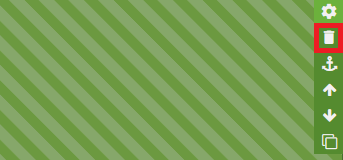
Wskaż kursorem moduł, a następnie ikonę koła zębatego na środku prawej krawędzi. Aby usunąć moduł kliknij ikonę kosza.
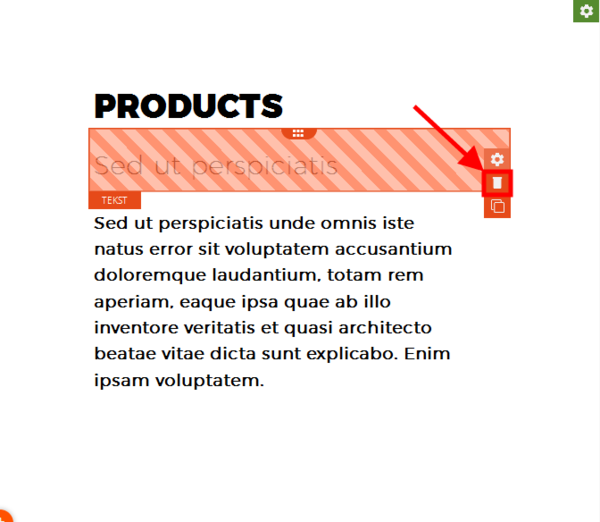
UWAGA! Moduł usuwa się wraz z całą zawartością. Aby przywrócić omyłkowo usunięty moduł kliknij ikonę Cofnij (strzałka w lewo) w menu w lewej górnej części Kreatora.
Jak przenieść moduł w inne miejsce podstrony?
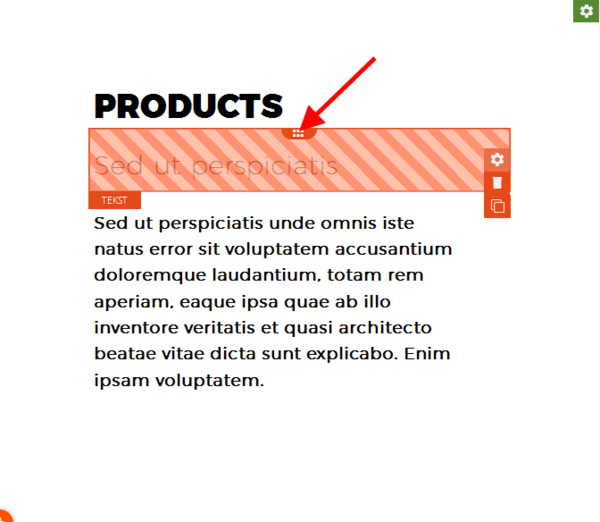
Wskaż kursorem środek górnej krawędzi modułu (kursor zmieni się w ikonę dłoni), przeciągnij go i upuść w docelowym miejscu.
Jak skopiować moduł wraz z zawartością?
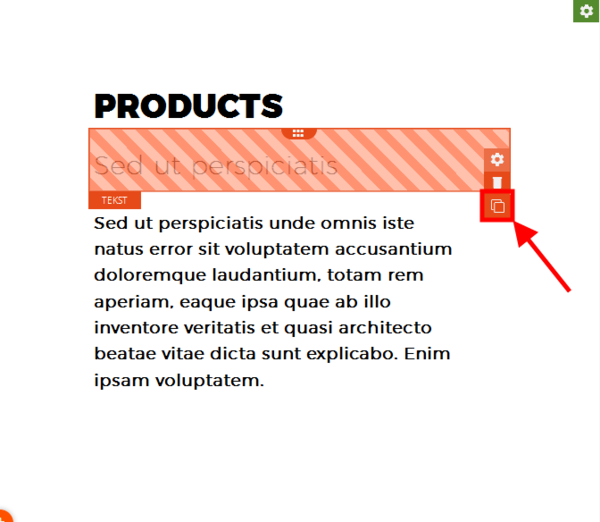
Wskaż kursorem moduł, a następnie ikonę koła zębatego na środku prawej krawędzi. Aby skopiować moduł kliknij ikonę kwadratów.
Jak zmienić rozmiar obrazu w module graficznym?
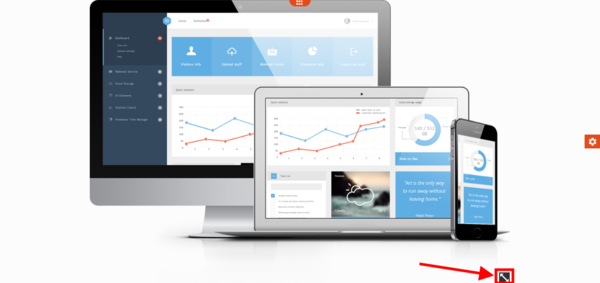
Wskaż kursorem moduł, a następnie ikonę rozsuwających się strzałek w prawym dolnym rogu modułu (kursor zmieni się w ikonę strzałek). Trzymając lewy klawisz myszy przesuń kursor zmieniając rozmiar obrazu.
Jak zmienić rozmiary modułów w sąsiadujących kolumnach?
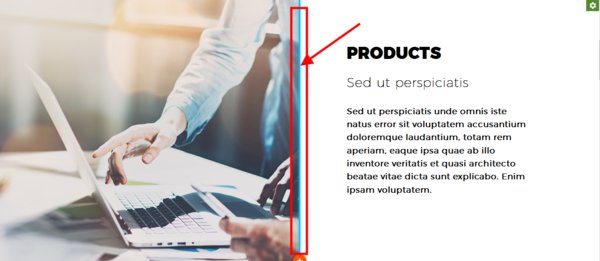
Jeśli w jednej sekcji na podstronie dodanych jest kilka sąsiadujących modułów, możesz zmieniać ich rozmiar. Aby to zrobić wskaż kursorem niebieską pionową linię oddzielającą moduły i trzymając lewy klawisz myszy przesuń kursor w lewo lub prawo, zmieniając rozmiar wybranego i sąsiadującego modułu.
Jak zarządzać modułem tytuł strony?
Moduł tytuł strony wyświetla się domyślnie w lewym górnym rogu Twojej witryny i może zawierać logo oraz tekst stanowiący tytuł witryny.
Jak zmienić ustawienia modułu tytuł strony?
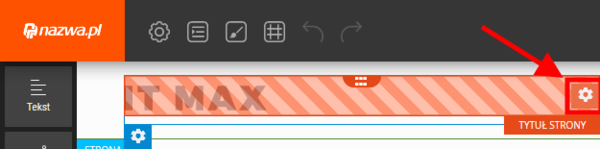
Wskaż kursorem moduł, a następnie kliknij ikonę koła zębatego na środku prawej krawędzi.
Co mogę zmienić w ustawieniach tytułu strony?
- Widoczność tytułu i logo (sam tytuł, tytuł i logo czy tylko logo);
- kolejność wyświetlania logo i tytułu;
- rodzaj, rozmiar i kolor czcionki (fontu);
- wyróżnienie tytułu – pogrubienie, pochylenie (kursywa), podkreślenie, zmiana wielkości liter;
- kolor tła;
- położenie – wyrównanie do lewej, środka lub prawej krawędzi;
- określenie w pikselach odstępów od krawędzi;
- dodanie obramowania – kolor, szerokość, styl, stopień zaokrąglenia rogów.
Jak przenieść tytuł strony w inną część nagłówka?
Wskaż kursorem środek górnej krawędzi modułu (kursor zmieni się w ikonę dłoni), przeciągnij go i upuść w docelowym miejscu.
WAŻNE! Nie jest możliwe przeniesienie tytułu strony poza nagłówek.
Jak ukryć tytuł strony?
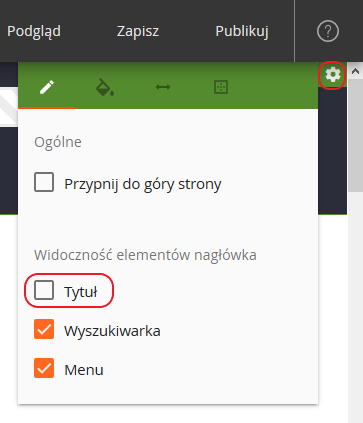
Wskaż kursorem moduł, a następnie kliknij ikonę koła zębatego na zielonym tle w prawym górnym rogu nagłówka (nagłówek zostanie przysłonięty zielonymi pasami). W ustawieniach sekcji nagłówka odznacz Tytuł jako widoczny element nagłówka.
Moduł menu wyświetla się domyślnie w nagłówku Twojej witryny. Menu zawiera wszystkie podstrony, sekcje oznaczone kotwicą oraz odnośniki do innych stron, które zostały ustawione jako widoczne w nawigacji.
Jak dodać utworzoną podstronę w menu?
Kliknij ikonę Drzewko stron w lewym górnym rogu. Kliknij nazwę podstrony, którą chcesz dodać w menu, zaznacz opcje Strona widoczna w nawigacji i Strona publiczna i kliknij przycisk ZATWIERDŹ.
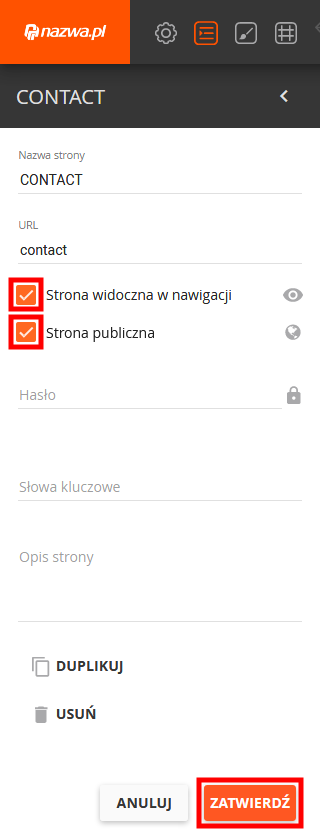
Pamiętaj, by zapisać i opublikować wprowadzone zmiany, by stały się widoczne dla wszystkich użytkowników.
Jak zmienić ustawienia modułu menu?
Wskaż kursorem moduł menu, a następnie kliknij ikonę koła zębatego na środku prawej krawędzi.

Co mogę zmienić w ustawieniach menu?
- Przejść do ustawień drzewka stron;
- rodzaj, rozmiar i kolor czcionki (fontu); można ustalić różne kolory dla podstron wyświetlanych i podstrony wskazanej kursorem;
- wyróżnienie tytułu – pogrubienie, pochylenie (kursywa), podkreślenie, zmiana wielkości liter;
- kolor tła;
- ustawienie położenia – wyrównanie do lewej, środka lub prawej krawędzi;
- określenie w pikselach odstępu od krawędzi;
- dodanie obramowania – kolor, szerokość, styl, stopień zaokrąglenia rogów.
Jak przesunąć menu w inną część nagłówka?
Wskaż kursorem środek górnej krawędzi modułu (kursor zmieni się w ikonę dłoni), przeciągnij go i upuść w docelowym miejscu.
WAŻNE! Nie jest możliwe przeniesienie menu poza nagłówek.
Jak ukryć menu?
Wskaż kursorem moduł, a następnie kliknij ikonę koła zębatego na zielonym tle w prawym górnym rogu nagłówka (nagłówek zostanie przysłonięty zielonymi pasami). W ustawieniach sekcji nagłówka odznacz Menu jako widoczny element nagłówka.

W menu witryny poza podstronami możesz dodać link (odnośnik) do innej strony internetowej. Aby to zrobić kliknij ikonę Drzewko stron w lewym górnym rogu, a następnie kliknij przycisk DODAJ LINK.
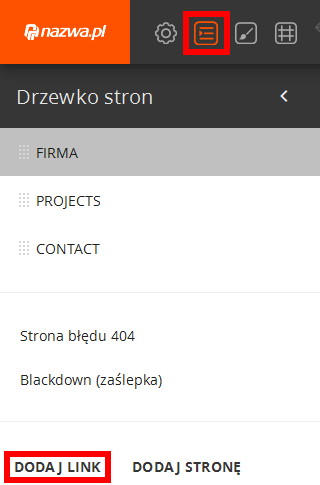
Jakie pola są wymagane?
- Nazwa strony - wpisz nazwę, która ma wyświetlać się w menu
- Adres docelowy - wpisz poprawny adres URL, do którego ma prowadzić link
Jakie opcje dodatkowe są dostępne?
- Otwórz w nowym oknie - kliknięcie w link w menu otworzy podstronę w nowym oknie/nowej karcie. Niezaznaczenie opcji spowoduje, że link otworzy się w aktualnym oknie
- Link widoczny w nawigacji - zaznaczenie spowoduje, że link będzie widoczny w menu witryny
- Link do sitemapy - zaznaczenie spowoduje wyświetlenie linku do mapy witryny (adres docelowy automatycznie zmieni się na /sitemap.html)
Po uzupełnieniu wymaganych pól i wybraniu opcji dodatkowych kliknij przycisk Zatwierdź. Link pojawi się jako dodatkowy wpis w menu witryny.
Jak włączyć lub wyłączyć moduł wyszukiwarki?
Moduł wyszukiwarki pozwala na przeszukiwanie zawartości podstron. Możesz go umieścić w nagłówku (by wyświetlał się na każdej podstronie) lub w treści (by wyszukiwarka była widoczna na wybranej podstronie).
Jak dodać wyszukiwarkę w nagłówku?
Wskaż kursorem moduł menu, a następnie kliknij ikonę koła zębatego na zielonym tle w prawym górnym rogu nagłówka (nagłówek zostanie przysłonięty zielonymi pasami). W ustawieniach sekcji nagłówka zaznacz Wyszukiwarka jako widoczny element nagłówka.
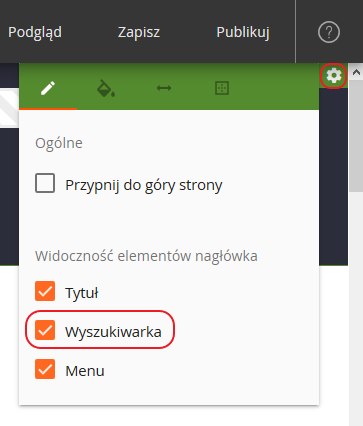
Jak przenieść wyszukiwarkę w inną część nagłówka?
Wskaż kursorem środek górnej krawędzi modułu (kursor zmieni się w ikonę dłoni), przeciągnij go i upuść w docelowym miejscu.
WAŻNE! Wyszukiwarki dodanej w nagłówku nie można przenieść poza nagłówek.
Jak ukryć wyszukiwarkę w nagłówku?
Wskaż kursorem moduł, a następnie kliknij ikonę koła zębatego na zielonym tle w prawym górnym rogu nagłówka (nagłówek zostanie przysłonięty zielonymi pasami). W ustawieniach sekcji nagłówka odznacz Wyszukiwarka jako widoczny element nagłówka.
Jak dodać wyszukiwarkę w treści podstrony?
Z menu po lewej stronie przeciągnij moduł Szukaj i umieść go w wybranym miejscu podstrony.
Jak sprawić, by nagłówek przewijał się wraz z zawartością strony?
Nagłówek witryny zawierający logo, tytuł strony i menu domyślnie jest zakotwiczony w górnej części strony (nie wyświetla się przy przewinięciu). Możesz go jednak ustawić w taki sposób, by przewijał się w wraz z zawartością podstrony.
Jak zmienić ustawienia nagłówka?
Wskaż kursorem moduł menu, a następnie kliknij ikonę koła zębatego na zielonym tle w prawym górnym rogu nagłówka (nagłówek zostanie przysłonięty zielonymi pasami). W ustawieniach sekcji nagłówka zaznacz opcję Przypnij do góry strony. Aby zmiany stały się widoczne, zapisz i opublikuj stronę.
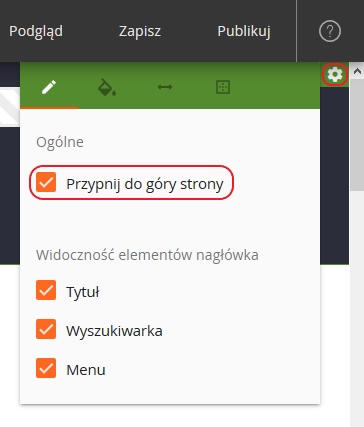
Jak zarządzać sekcjami?
Sekcje to części podstrony, w których możesz umieszczać moduły. Nowa pusta podstrona domyślnie nie zawiera żadnych sekcji poza nagłówkiem i stopką.
Jak utworzyć pierwszą sekcję na pustej podstronie?
Zaloguj się na stronie kreatorwww.nazwa.pl i kliknij ikonę Nowa strona przy górnej krawędzi ekranu. Jeśli wybierzesz pustą podstronę, podaj jej nazwę i adres URL. Następnie kliknij przycisk na środku podstrony i wybierz jeden z wstępnie zaprojektowanych szablonów sekcji lub przewiń listę szablonów, aby wybrać sekcję bez modułów.
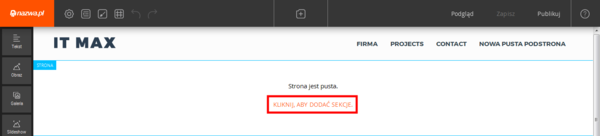
Jak utworzyć nową sekcję na istniejącej podstronie?
Kliknij ikonę plusa pomiędzy istniejącymi sekcjami, w miejscu, w którym chcesz wstawić nową sekcję. Następnie wybierz jeden z wstępnie zaprojektowanych szablonów sekcji lub przewiń listę szablonów, aby wybrać sekcję bez modułów.

Jak zmienić ustawienia sekcji?
Wskaż kursorem ikonę koła zębatego w prawym górnym rogu sekcji, a następnie kliknij ikonę koła zębatego. W ustawieniach możesz:
- zmienić kolor tła;
- wstawić zdjęcie będące tłem dla tekstu;
- określić w pikselach odstępy od krawędzi;
- odznaczyć, by sekcja zajmowała pełną szerokość podstrony;
- dodać obramowanie - kolor, szerokość, styl, stopień zaokrąglenia rogów.
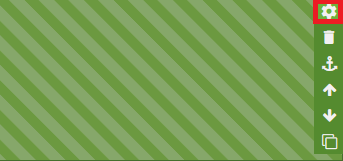
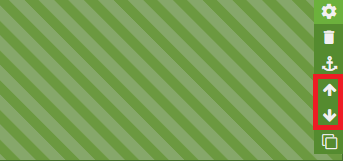
Jak przesunąć sekcję powyżej lub poniżej innej sekcji (wraz ze znajdującymi się w niej modułami)?
Wskaż kursorem ikonę koła zębatego w prawym górnym rogu sekcji, a następnie kliknij ikonę strzałki w górę (jeśli chcesz przenieść sekcję powyżej) lub kliknij ikonę strzałki w dół (aby przenieść ją pod sekcję znajdującą się poniżej).
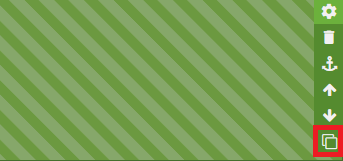
Jak skopiować sekcję (wraz ze znajdującymi się w niej modułami)?
Wskaż kursorem ikonę koła zębatego w prawym górnym rogu sekcji, a następnie kliknij ikonę kwadratów.
Jak usunąć sekcję?
Wskaż kursorem ikonę koła zębatego w prawym górnym rogu sekcji, a następnie kliknij ikonę kosza.
UWAGA! Sekcja zostanie usunięta wraz z zawartością.
Jak ustawić sekcję jako kotwicę?
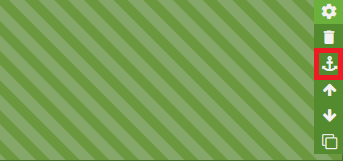
Kotwica to element w treści podstrony, do którego możesz utworzyć odnośnik, np. z menu witryny. Aby ustawić kotwicę wskaż kursorem ikonę koła zębatego w prawym górnym rogu sekcji, a następnie kliknij ikonę kotwicy. Podaj nazwę kotwicy i zaznacz, czy ma być widoczna w nawigacji (menu witryny). Podpis pod kotwicą wskazuje sekcję, do której został dodany odnośnik.
Podstrony
Z niniejszej sekcji artykułu dowiesz się, w jaki sposób można utworzyć podstronę w Kreatorze WWW oraz co można na niej umieścić. Dla Twojej wygody, treści zostały podzielone na kilka części, dzięki czemu poszczególne zagadnienia zostały wyjaśnione w sposób bardziej szczegółowy. Zapoznaj się z całą treścią lub przejdź do interesującej Cię części:
- Jak utworzyć nową podstronę lub zmienić ustawienia istniejącej podstrony?
- Co mogę umieścić na podstronie?
Jak utworzyć nową podstronę lub zmienić ustawienia istniejącej podstrony?
Aby utworzyć nową podstronę zaloguj się na stronie kreatorwww.nazwa.pl i kliknij ikonę Nowa strona przy górnej krawędzi ekranu.

W oknie tworzenia strony wybierz, czy nowa podstrona ma być pusta, czy ma mieć tę samą zawartość, co jedna z istniejących podstron. Następnie wpisz nazwę nowej podstrony i kliknij przycisk ZAPISZ. Jeśli chcesz, możesz zmienić adres URL podstrony. Pamiętaj, że adres URL nie może zawierać polskich liter, spacji i znaków specjalnych (poza znakiem pauzy "-").
Jak zmienić ustawienia podstrony?
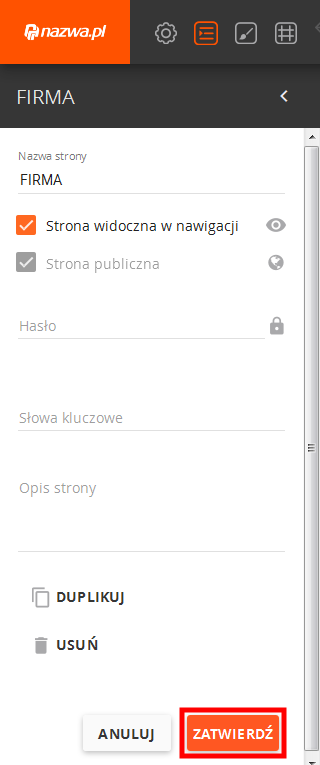
Kliknij ikonę Drzewko stron w lewym górnym rogu ekranu, następnie kliknij nazwę podstrony, której ustawienia chcesz zmienić.

Jakie opcje są dostępne przy edycji podstrony?
- Nazwa strony - widoczna w menu witryny
- Adres URL - widoczny w pasku adresu przeglądarki oraz odnośnikach do podstrony
- Strona widoczna w nawigacji - czy ma być widoczna w menu
- Strona publiczna - czy ma być dostępna dla wszystkich czy tylko dla administratora witryny
- Hasło - zabezpieczenie wyświetlenia zawartości podstrony wymogiem podania hasła. Jeśli nie chcesz blokować dostępu, pole hasło pozostaw puste
- Słowa kluczowe - pojedyncze słowa lub wyrażenia określające zawartość podstrony, przydatne pod kątem SEO (pozycjonowania w wyszukiwarkach internetowych)
- Opis strony - krótka informacja o zawartości podstrony, przydatna pod kątem SEO (pozycjonowania w wyszukiwarkach internetowych)
- Duplikuj - do utworzenia kopii podstrony wraz z zawartością
- Usuń - do usunięcia podstrony
Po dokonaniu zmian kliknij przycisk ZATWIERDŹ.
Co mogę umieścić na podstronie?
Aby wyświetlić na podstronie dowolną zawartość - tekst, obraz, film, itd. - skorzystaj z odpowiedniego modułu. Lista modułów jest widoczna po zalogowaniu na stronie kreatorwww.nazwa.pl, w menu po lewej stronie.
Jakie moduły są dostępne?
Tekst
Do wprowadzenia tekstu z możliwością jego pogrubiania, pochylania (kursywa), podkreślania, przekreślania, punktowania, numerowania, wyrównywania do lewej, środka i prawej, justowania, dodawania i usuwania linku, dodawania linii poziomej, zmiany rodzaju i rozmiaru czcionki (fontu), wysokości linii, zmiany koloru tekstu i tła, zmiany normalnego tekstu na nagłówek 1 (h1) lub nagłówek 2 (h2). W ustawieniach (ikona koła zębatego na prawej krawędzi modułu) możesz dodatkowo:
- zmienić kolor tła
- wstawić zdjęcie będące tłem dla tekstu
- określić w pikselach odstępy od krawędzi
- dodać obramowanie - kolor, szerokość, styl, stopień zaokrąglenia rogów
Obraz
Do umieszczenia jednego zdjęcia. Po kliknięciu modułu zdjęcie możesz wgrać z dysku, wybrać spośród darmowych zdjęć lub ikon. W ustawieniach (ikona koła zębatego na prawej krawędzi modułu) możesz dodatkowo:
- wstawić tekst alternatywny (dla robotów indeksujących zawartość witryny oraz programów czytających dla osób niedowidzących);
- wstawić podpis pod zdjęciem;
- wkleić link przekierowujący na podany adres URL po kliknięciu w zdjęcie;
- zmienić sposób otwarcia - w tym samym oknie lub w nowym oknie (opcja domyślna);
- zmienić kolor podpisu;
- zmienić kolor tła;
- ustawić procent przezroczystości zdjęcia;
- ustawić położenie zdjęcia - wyrównanie do lewej, środka lub prawej krawędzi;
- określić procent szerokości zdjęcia w stosunku do szerokości podstrony;
- określić w pikselach odstępy od krawędzi;
- dodać obramowanie – kolor, szerokość, styl, stopień zaokrąglenia rogów;
- ustawić, by zdjęcie wyświetlało się w okręgu.
Galeria
Do umieszczenia wielu obrazów sąsiadująco obok siebie. W ustawieniach (ikona koła zębatego na prawej krawędzi modułu) możesz dodatkowo:
- ustawić liczbę kolumn, w których mają wyświetlać się zdjęcia - 2, 4 lub 6
- ustawić rozciągnięcie zdjęć - w pionie, do kwadratu, w poziomie
- zmienić kolor tła
- określić w pikselach odstępy od krawędzi
- dodać obramowanie - kolor, szerokość, styl, stopień zaokrąglenia rogów
Slideshow
Do umieszczenia wielu obrazów w formie pokazu zdjęć. W ustawieniach (ikona koła zębatego na prawej krawędzi modułu) możesz dodatkowo:
- włączyć automatycznie odtwarzanie pokazu
- ustawić rozciągnięcie zdjęć - w pionie, do kwadratu, w poziomie
- zmienić kolor tła
- określić w pikselach odstępy od krawędzi
- dodać obramowanie - kolor, szerokość, styl
Wideo
Do umieszczenia odnośnika do filmu znajdującego się w serwisach YouTube lub Vimeo. W ustawieniach (ikona koła zębatego na prawej krawędzi modułu) możesz dodatkowo:
- ustawić położenie okna filmu - wyrównanie do lewej, środka lub prawej krawędzi
- określić procent szerokości okna filmu w stosunku do szerokości podstrony
- określić w pikselach odstępy od krawędzi
- dodać obramowanie - kolor, szerokość, styl
Kalendarz
Do umieszczenia kalendarza z zapisanymi wydarzeniami. W ustawieniach (ikona koła zębatego na prawej krawędzi modułu) możesz:
- przejść do edycji ustawień kalendarza;
- zmienić rodzaj, rozmiar i kolor czcionki (fontu);
- edytować kolor dat i zapisanych wydarzeń;
- zmienić kolor tła;
- określić w pikselach odstępy od krawędzi;
- dodać obramowanie - kolor, szerokość, styl.
Mapa
Do umieszczenia mapy wskazującej zaznaczoną lokalizację. W ustawieniach (ikona koła zębatego na prawej krawędzi modułu) możesz dodatkowo:
- wpisać adres, który ma być zaznaczony w formacie: <miejscowość>, <nazwa ulicy/alei/osiedla/numer domu>
- określić w pikselach wysokość okna mapy
- zmienić kolor tła
- określić w pikselach odstępy od krawędzi
- dodać obramowanie - kolor, szerokość, styl, stopień zaokrąglenia rogów
Przycisk
Do umieszczenia przycisku przekierowującego do podstrony, sekcji lub adresu URL. W ustawieniach (ikona koła zębatego na prawej krawędzi modułu) możesz dodatkowo:
- wpisać treść przycisku;
- określić kolor przycisku;
- wybrać, dokąd ma on kierować;
- ustawić otwieranie podstrony, sekcji lub adresu URL w nowym oknie;
- zmienić kolor tła;
- ustawić procent przeźroczystości przycisku;
- wybrać rozmiar przycisku – mały, średni lub duży;
- ustawić położenie przycisku – wyrównanie do lewej, środka lub prawej krawędzi;
- zaznaczyć, by przycisk zajmował pełną szerokość podstrony;
- określić w pikselach odstępy od krawędzi;
- dodać obramowanie – kolor, szerokość, styl, stopień zaokrąglenia rogów.
Plik
Do umieszczenia pliku do pobrania. W ustawieniach (ikona koła zębatego na prawej krawędzi modułu) możesz dodatkowo:
- wybrać plik z dysku lub spośród już wgranych do Kreatora
- dodać opis linku
- zmienić kolor tła
- wstawić zdjęcie będące tłem dla tekstu
- określić w pikselach odstępy od krawędzi
- dodać obramowanie - kolor, szerokość, styl, stopień zaokrąglenia rogów
HTML
Do umieszczenia własnego kodu HTML. W ustawieniach (ikona koła zębatego na prawej krawędzi modułu) możesz dodatkowo:
- zmienić kolor tła
- określić w pikselach odstępy od krawędzi
- dodać obramowanie - kolor, szerokość, styl, stopień zaokrąglenia rogów
Tabela
Do umieszczenia tabeli. Po kliknięciu ikony koła zębatego w dowolnej komórce możesz:
- określić w pikselach odstępy od krawędzi komórki
- ustawić kolor i styl obramowania
- ustawić grubość krawędzi
W ustawieniach (ikona koła zębatego na prawej krawędzi modułu) możesz dodatkowo:
- dodać lub usunąć wiersz albo kolumnę
- zaznaczyć automatyczne dostosowywanie szerokości kolumn do zawartości komórek
- zmienić kolor tła
- określić w pikselach odstępy od krawędzi
- określić w pikselach odstępy pomiędzy komórkami i wewnątrz komórek
- dodać obramowanie tabeli i komórek - kolor, szerokość, styl
Formularz
Do umieszczenia formularzy - kontaktowego, zapytania, rezerwacji. Formularz wybierzesz i skonfigurujesz po kliknięciu ikony koła zębatego na prawej krawędzi modułu. W ustawieniach możesz:
- wpisać adres e-mail odbiorcy
- wybrać rodzaj formularza (zmiana formularza spowoduje zmianę widocznych pól)
- edytować szczegółowe ustawienia formularza
- włączyć zabezpieczenie antyspamowe reCAPTCHA
- określić treść komunikatu potwierdzającego użytkownikowi wysłanie formularza
- zmienić rodzaj i rozmiar czcionki (fontu)
- zmienić kolor tła
- wybrać rozmiar formularza - mały, średni lub duży
- ustawić położenie formularza - wyrównanie do lewej, środka lub prawej krawędzi
- określić w pikselach odstępy od krawędzi
- dodać obramowanie formularza - kolor, szerokość, styl, stopień zaokrąglenia rogów
- dodać obramowanie pól w formularzu - kolor, szerokość, styl, stopień zaokrąglenia rogów
Szukaj
Do umieszczenia pola do przeszukiwania zawartości podstron. W ustawieniach (ikona koła zębatego na prawej krawędzi modułu) możesz dodatkowo:
- zmienić etykietę (tekst wyświetlający się w polu wyszukiwania)
- zmienić kolor tekstu
- zmienić kolor tła
- określić w pikselach odstępy od krawędzi
- dodać obramowanie - kolor, szerokość, styl, stopień zaokrąglenia rogów
Społeczności
Do umieszczenia ikon serwisów społecznościowych - Facebook, Twitter, YouTube, Google+, Instagram, LinkedIn, Snapchat, Pinterest - lub bloga. Aby dodać odnośnik, kliknij w ikonę serwisu i wpisz właściwy adres URL. Aby ukryć wyświetlanie ikony, wyczyść pole zawierające odnośnik do serwisu. W ustawieniach (ikona koła zębatego na prawej krawędzi modułu) możesz dodatkowo:
- zmienić kolor tła
- zmienić kolor ikony
- ustawić procent przeźroczystości ikony
- wybrać rozmiar ikony - mały, średni lub duży
- ustawić położenie ikony - wyrównanie do lewej, środka lub prawej krawędzi
- określić w pikselach odstępy od krawędzi
- dodać obramowanie okna z serwisami - kolor, szerokość, styl, stopień zaokrąglenia rogów
- dodać obramowanie ikon - kolor, szerokość, stopień zaokrąglenia rogów
Newsy
Do umieszczenia newsów (aktualności). W ustawieniach (ikona koła zębatego na prawej krawędzi modułu) możesz dodatkowo:
- przejść do edycji ustawień aktualności
- ustalić liczbę wyświetlanych aktualności
- ustalić liczbę znaków, które mają się wyświetlać we wstępie
- zmienić rodzaj, rozmiar i kolor czcionki (fontu) nagłówka
- włączyć wyświetlanie odnośnika "Więcej"
- zmienić rodzaj, rozmiar i kolor czcionki (fontu) wstępu
- zmienić kolor tła
- zmienić położenie zdjęcia - wyrównanie do lewej lub prawej krawędzi albo zdjęcie nad wstępem
- wyłączyć wyświetlanie zdjęcia
- wyłączyć paginację (numerowanie stron)
- określić w pikselach odstępy pomiędzy wpisami i od krawędzi
- dodać obramowanie - kolor, szerokość, styl, stopień zaokrąglenia rogów
Sonda
Do umieszczenia sondy (ankiety). Sondę dodasz i skonfigurujesz po kliknięciu ikony koła zębatego na prawej krawędzi modułu. W ustawieniach możesz:
- przejść do edycji ustawień sondy
- wybrać jedną z istniejących sond z listy rozwijanej
- zmienić rodzaj, rozmiar i kolor czcionki (fontu) pytań
- zmienić tekst przycisku pod pytaniami
- zmienić kolor tekstu i kolor tła przycisku
- zmienić kolor tła
- ustawić położenie sondy - wyrównanie do lewej, środka lub prawej krawędzi
- określić w pikselach odstępy od krawędzi
- dodać obramowanie sondy - kolor, szerokość, styl, stopień zaokrąglenia rogów
- dodać obramowanie przycisku - kolor, szerokość, styl, stopień zaokrąglenia rogów
Newsletter
Do umieszczenia newslettera (biuletynu elektronicznego). Aby włączyć moduł, załóż konto na freshmail.pl i w module wklej kod formularza uzyskany z freshmail.pl.
W ustawieniach (ikona koła zębatego na prawej krawędzi modułu) możesz dodatkowo:
- zmienić rodzaj czcionki (fontu)
- zmienić kolor etykiety, tekstu w polu i wypełniania pola
- wybrać rozmiar - mały, średni lub duży
- ustawić położenie - wyrównanie do lewej, środka lub prawej krawędzi
- określić w pikselach odstępy od krawędzi
- dodać obramowanie - kolor, szerokość, styl, stopień zaokrąglenia rogów
- dodać obramowanie elementów - kolor, szerokość, styl, stopień zaokrąglenia rogów
WAŻNE! Dla poprawnego wyświetlania strony internetowej z modułem Newslettera przeglądarki internetowe (np. Chrome) wymagają ważnego certyfikatu SSL i włączonego protokołu https.
Ustawienia
Z niniejszej sekcji artykułu uzyskasz informacje na temat ustawień w Kreatorze WWW. Dla Twojej wygody, treści zostały podzielone na kilka części, dzięki czemu poszczególne zagadnienia zostały wyjaśnione w sposób bardziej szczegółowy. Zapoznaj się z całą treścią lub przejdź do interesującej Cię części:
- Jak zmienić logo, tytuł lub favicon witryny?
- Jak włączyć https w Kreatorze WWW?
- Jak zmieniać opcje SEO (Search Engine Optimization)?
- Jak wkleić identyfikator usługi Analytics?
- Jak wkleić klucz Google Maps API?
- Jak włączyć powiadomienia o plikach cookie (Politykę prywatności)?
- Jak dodać konta w serwisach społecznościowych?
Jak zmienić logo, tytuł lub favicon witryny?
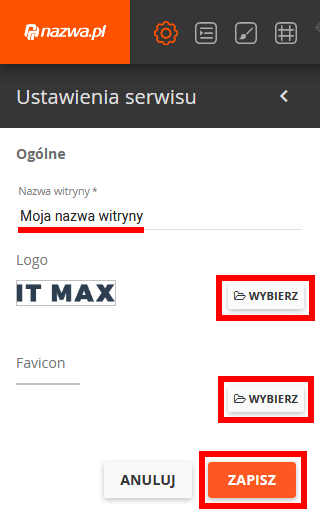
Na stronie internetowej możesz wstawić własne logo, tytuł (nazwę witryny, firmy lub hasło reklamowe) oraz favicon – ikonę ulubionych widoczną w przeglądarce obok nazwy strony internetowej. Aby tego dokonać, zaloguj się na stronie kreatorwww.nazwa.pl i kliknij Ustawienia w lewym górnym rogu, a następnie przejdź do zakładki Ustawienia serwisu.
Aby ustawić tytuł wpisz go w polu Nazwa witryny (wielkość liter ma znaczenie). Aby zmienić logo lub favicon kliknij przycisk WYBIERZ i wskaż plik graficzny. Plik graficzny, który ma wyświetlać się jako favicon powinien mieć wymiary 16x16 lub 32x32 pikseli. Operacje potwierdź kliknięciem przycisku ZAPISZ.
Jak włączyć https w Kreatorze WWW?
Jeśli posiadasz certyfikat SSL chroniący dane przesyłane przez użytkowników Twojej strony internetowej, możesz włączyć wymuszenie łączenia z witryną poprzez szyfrowany protokół https. W tym celu, kliknij ikonę Ustawienia w lewym górnym rogu, a następnie przejdź do zakładki Bezpieczeństwo.
Zaznacz opcję Wymuś działanie po HTTPS i wpisz adres domeny, dla której ma działać szyfrowanie połączenia.
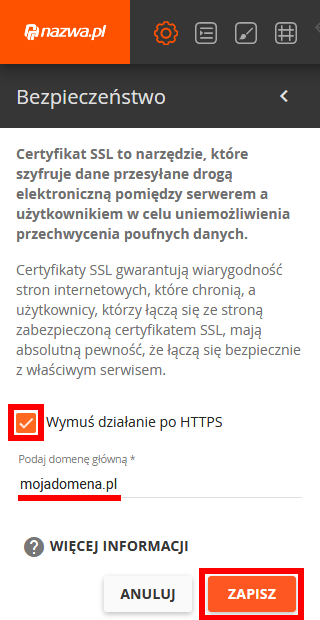
UWAGA! Wpisz adres tej domeny, dla której certyfikat SSL został wystawiony, zainstalowany i włączony. Podanie adresu innej domeny spowoduje wyświetlania ostrzeżenia o niezabezpieczonej witrynie.
Aby wymuszenie https zaczęło działać, kliknij przycisk ZAPISZ i opublikuj stronę.
Jak zmieniać opcje SEO (Search Engine Optimization)?
Opcje SEO służą promowaniu (pozycjonowaniu) witryny w wyszukiwarkach internetowych, np. Google. Możesz zmienić ustawienia zarówno dla całej strony internetowej, jak i dla poszczególnych podstron.
Jak zmienić ustawienia dla całej witryny?
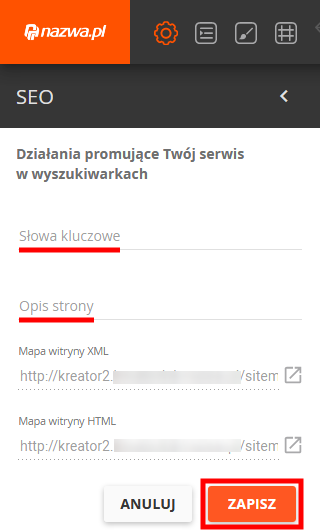
Kliknij ikonę Ustawienia w lewym górnym rogu, a następnie przejdź do zakładki SEO.
Co mogę dodać w opcjach SEO dla całej witryny?
W sekcji Słowa kluczowe (odpowiednik meta keywords) wpisz wyrazy lub wyrażenia, których mogą używać osoby wyszukujące Twoją witrynę w Internecie.
W sekcji Opis strony (odpowiednik meta description) umieść krótką informację tekstową określające zawartość i tematykę Twojej strony internetowej.
W sekcjach Mapa witryny XML oraz Mapa witryny HTML możesz sprawdzić ścieżkę dostępu i wyświetlić mapy witryny.
Po wprowadzaniu słów kluczowych oraz opisu kliknij przycisk ZAPISZ, aby opublikować witrynę.
Jak dodać słowa kluczowe i opis dla dowolnej podstrony?
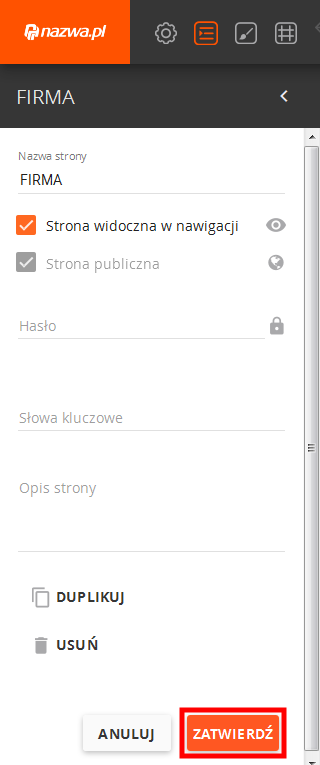
Kliknij ikonę Drzewko stron w lewym górnym rogu i kliknij nazwę podstrony. W ustawieniach podstrony uzupełnij słowa kluczowe (keywords) i opis strony (description), a następnie kliknij przycisk ZATWIERDŹ.
Jak wkleić identyfikator usługi Analytics?
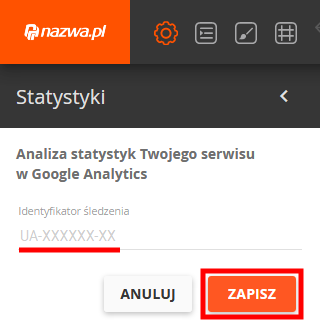
Wklejenie identyfikatora usługi Analytics umożliwia powiązanie Twojej witryny z tą usługą i udostępni statystyki odwiedzin i działań użytkowników. Aby wkleić identyfikator usługi Analytics, kliknij ikonę Ustawienia w lewym górnym rogu, a następnie przejdź do zakładki Statystyki. W polu Identyfikator śledzenia wklej w wymaganym formacie kod udostępniony w usłudze Analytics i kliknij przycisk ZAPISZ. Aby kod zaczął działać opublikuj zapisaną zmianę.
Jak wkleić klucz API w Kreatorze WWW?
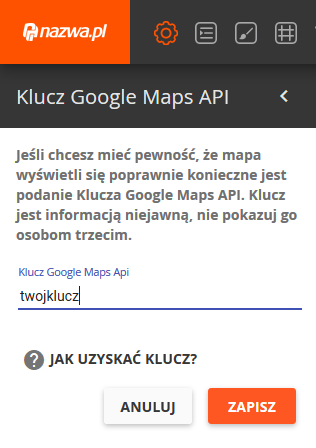
Wklejenie klucza Google Maps API umożliwi wyświetlanie mapy Google na Twojej stronie wykonanej w Kreatorze WWW. Aby wkleić klucz API kliknij ikonę Ustawienia w lewym górnym rogu, a następnie przejdź do zakładki Klucz Google Maps API. Wklej klucz API pobrany z Google i kliknij przycisk ZAPISZ. Aby klucz zadziałał opublikuj zapisaną zmianę. Jeśli klucz API został wygenerowany i wklejony poprawnie, w module Mapa wyświetli się wybrana lokalizacja.
Powiadomienia o plikach cookie (polityka prywatności) służą informowaniu użytkowników o tworzeniu na ich urządzeniach plików tekstowych niezbędnych do działania Kreatora WWW.
Opublikowany Kreator WWW zapisuje własne pliki cookie:
- dotyczące akceptacji cookie (czas przechowywania: rok, cookie funkcjonalne);
- sondy – o ile umieszczona na stronie (czas przechowywania: maksymalny, cookie stałe i niezbędne);
- strony zabezpieczonej hasłem – o ile istnieje (czas przechowywania: godzina, cookie funkcjonalne).
oraz pliki cookie podmiotów zewnętrznych:
- Google reCAPTCHA – o ile na stronie jest umieszczony formularz z włączonym zabezpieczeniem reCAPTCHA;
- Google Analytics – o ile w Ustawieniach został wklejony poprawny identyfikator śledzenia Google Analytics;
- YouTube – o ile na stronie jest umieszczony moduł Wideo z odnośnikiem do YouTube.
Jak wyłączyć powiadomienie o plikach cookie?
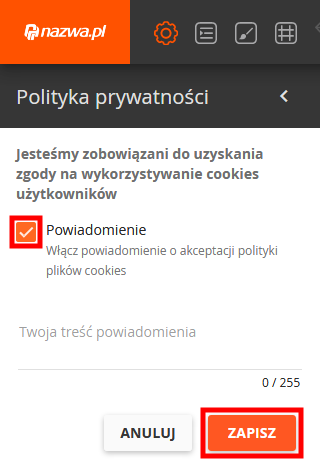
Kliknij ikonę Ustawienia w lewym górnym rogu, a następnie przejdź do zakładki Polityka prywatności. Domyślnie powiadomienie jest włączone. Aby je wyłączyć odznacz opcję Powiadomienie, kliknij przycisk ZAPISZ i opublikuj witrynę.
Jak wpisać własną treść powiadomienia?
Kliknij ikonę Ustawienia w lewym górnym rogu, a następnie przejdź do zakładki Polityka prywatności. Upewnij się, że opcja Powiadomienie jest zaznaczona i wpisz poniżej własną treść komunikatu informacyjnego. Po wpisaniu tekstu kliknij przycisk ZAPISZ i opublikuj witrynę.
Jak dodać konta w serwisach społecznościowych?
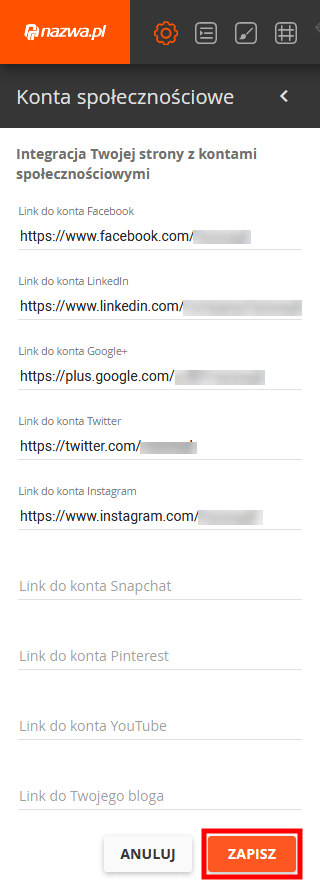
W Kreatorze możesz dodać odnośniki do swoich kont w serwisach społecznościowych (social media) Google+, Facebook, Instagram, LinkedIn, Pinterest, Snapchat, Twitter, YouTube oraz do Twojego bloga. Aby dodać odnośniki do kont w serwisach społecznościowych lub zmienić adres konta kliknij ikonę Ustawienia w lewym górnym rogu, a następnie przejdź do zakładki Konta społecznościowe.
W odpowiednich polach wklej adresy URL, pod którymi są dostępne Twoje konta społecznościowe lub Twój blog.
WAŻNE! Jeśli nie posiadasz konta w danym serwisie, pole na link pozostaw puste. Po wpisaniu/usunięciu wszystkich adresów kliknij przycisk ZAPISZ i opublikuj witrynę.
Jak wyświetlić ikony serwisów społecznościowych na podstronie?
Przejdź do podstrony, na której chcesz umieścić ikony serwisów społecznościowych i w wybrane miejsce przeciągnij moduł Społeczności.
WAŻNE! Widoczne będą ikony tych serwisów, do których linki zostały dodane w zakładce Konta społecznościowe w Ustawieniach Kreatora WWW.
Strona błędu 404 i zaślepka (blackdown)
Z niniejszej sekcji artykułu dowiesz się, w jaki sposób edytować zawartość i ustawienia strony błędu 404 oraz do czego służy i jak włączyć zaślepkę w Kreatorze WWW. Dla Twojej wygody, treści zostały podzielone na kilka części, dzięki czemu poszczególne zagadnienia zostały wyjaśnione w sposób bardziej szczegółowy. Zapoznaj się z całą treścią lub przejdź do interesującej Cię części:
- Jak edytować zawartość i ustawienia strony błędu 404?
- Do czego służy i jak włączyć zaślepkę (blackdown)?
Jak edytować zawartość i ustawienia strony błędu 404?
Błąd 404 pojawia się przy próbie wyświetlenia nieistniejącej podstrony - kliknięciu w nieaktualny link lub wpisaniu niepoprawnego adresu URL w przeglądarce internetowej. Twoja witryna musi posiadać podstronę błędu 404, której zawartością i ustawieniami możesz zarządzać poprzez Kreator WWW.
Jak zmienić zawartość strony błędu 404?
Zaloguj się na stronie kreatorwww.nazwa.pl i kliknij ikonę Drzewko stron w lewym górnym rogu, a następnie przejdź do zakładki Strona błędu 404. Domyślnie podstrona wyświetla komunikat 404 Nie odnaleziono strony. Treść komunikatu możesz edytować tak, jak treść dowolnej innej podstrony. Możesz również dodać obraz, wideo lub przycisk (listę dostępnych modułów wyświetlisz po kliknięciu dowolnego elementu na podstronie).
Jak przywrócić domyślny wygląd strony błędu 404?
Kliknij ikonę Drzewko stron i przejdź do zakładki Strona błędu 404, a następnie kliknij przycisk RESETUJ. Aby potwierdzić kliknij TAK, aby odwołać kliknij ANULUJ.
Jakie są dodatkowe ustawienia strony błędu 404?
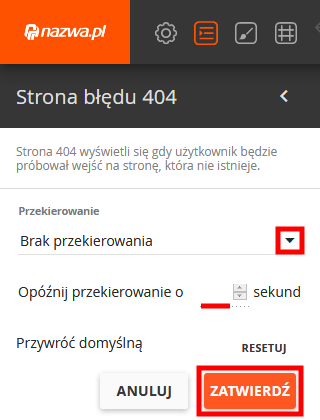
Zamiast strony błędu 404 użytkownicy mogą zostać przekierowani na inną istniejącą podstronę. Aby ustawić automatyczne przekierowanie kliknij ikonę Drzewko stron i przejdź do zakładki Strona błędu 404. Z listy rozwijanej wybierz podstronę, na którą mają zostać przekierowani użytkownicy i podaj liczbę sekund, jaka ma minąć zanim nastąpi przekierowanie (możesz wybrać opóźnienie od 1 do 9 sekund). Po zmianie ustawień kliknij przycisk ZATWIERDŹ i opublikuj witrynę.
Do czego służy i jak włączyć zaślepkę (blackdown)?
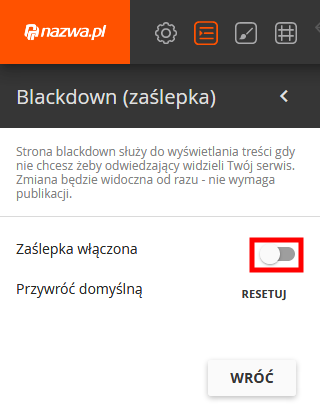
Strona zaślepki (blackdown) zastępuje Twoją witrynę w czasie jej tworzenia lub przebudowy. Po włączeniu zaślepki żadna z podstron nie będzie dostępna, a użytkownicy zobaczą wyłącznie treść zaślepki.
Jak włączyć zaślepkę?
Kliknij ikonę Drzewko stron w lewym górnym rogu. Następnie przejdź do zakładki Blackdown (zaślepka) i przesuń w prawo lub kliknij suwak Zaślepka włączona (suwak zmieni kolor).
Jak zmienić zawartość zaślepki?
Domyślnie podstrona wyświetla komunikat strona w budowie. Treść komunikatu możesz edytować tak, jak treść dowolnej innej podstrony. Możesz również dodać obraz, wideo lub przycisk (listę dostępnych modułów wyświetlisz po kliknięciu dowolnego elementu na podstronie).
Jak przywrócić domyślny wygląd zaślepki?
Kliknij ikonę Drzewko stron i przejdź do zakładki Blackdown (zaślepka), a następnie kliknij przycisk RESETUJ. Aby potwierdzić kliknij TAK, aby odwołać kliknij ANULUJ.
Jak zapisać i opublikować wprowadzone zmiany?
Aby zapisać i opublikować stronę internetową wykonaną w Kreatorze zaloguj się na stronie kreatorwww.nazwa.pl i kliknij przycisk Zapisz, a następnie przycisk Publikuj. Twoja witryna będzie natychmiast widoczna pod adresem technicznym Kreatora (kreator2.[identyfikator].nazwa.pl).

Aby strona internetowa stworzona w Kreatorze wyświetlała się pod adresem Twojej domeny, upewnij się, że w Panelu Klienta nazwa.pl domena jest przekierowana na właściwy Kreator WWW (Sprawdź: Jak przekierować domenę na hosting w nazwa.pl?).
Jak zarządzać kalendarzem?
W witrynie możesz umieścić kalendarz, w którym dodasz wydarzenia z datą, godziną, opisem i adresem URL.
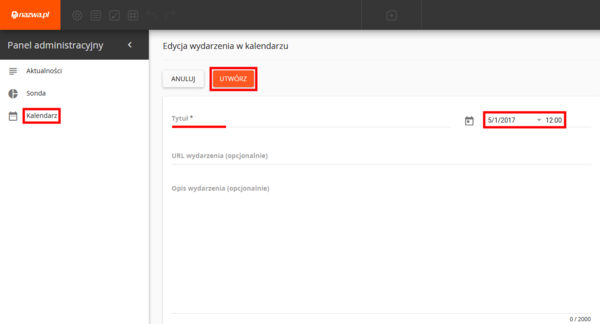
Aby utworzyć kalendarz, zaloguj się na stronie kreatorwww.nazwa.pl i kliknij ikonę Ustawienia w lewym górnym rogu, a następnie przejdź do zakładki Kalendarz. W kalendarzu kliknij przycisk DODAJ, a następnie uzupełnij pole Tytuł i opcjonalnie URL wydarzenia lub Opis wydarzenia. Wpisz datę wydarzenia lub kliknij listę rozwijaną, by wybrać datę z kalendarza, obok wpisz godzinę. Po uzupełnieniu wszystkich pól kliknij przycisk UTWÓRZ.
Jak edytować utworzone wcześniej wydarzenie?
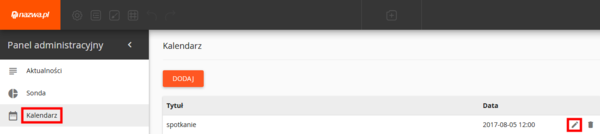
Kliknij ikonę Ustawienia w lewym górnym rogu, a następnie przejdź do zakładki Kalendarz. Odszukaj wydarzenie, które chcesz zmienić i kliknij ikonę ołówka obok daty wydarzenia. Po wprowadzeniu zmian kliknij przycisk ZAPISZ.
Jak usunąć wydarzenie?
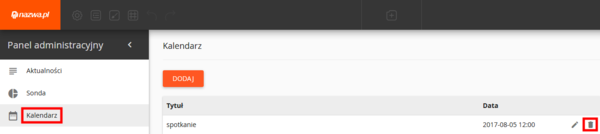
Kliknij ikonę Ustawienia w lewym górnym rogu (ikona koła zębatego), a następnie przejdź do zakładki Kalendarz. Odszukaj wydarzenie, które chcesz usunąć i kliknij ikonę kosza obok daty wydarzenia. Usunięcie wydarzenia potwierdź kliknięciem przycisku TAK.
UWAGA! Usunięcie wydarzenia jest nieodwracalne.
Jak umieścić kalendarz na podstronie?
Przejdź do podstrony, na której chcesz umieścić kalendarz i w wybrane miejsce przeciągnij moduł Kalendarza.
Jak zarządzać sondami (pytaniami w ankietach)?
W witrynie możesz utworzyć sondę umożliwiającą użytkownikom udzielanie odpowiedzi na utworzone pytania, zapisywanie wyników i prezentowanie ich w formie wykresów.
Jak utworzyć sondę?
Zaloguj się na stronie kreatorwww.nazwa.pl i kliknij ikonę Ustawienia w lewym górnym rogu, a następnie przejdź do zakładki Sonda. W sondzie kliknij przycisk DODAJ, wpisz przynajmniej jedno pytanie i wybierz typ wykresu wyników (słupkowy lub kołowy). Po uzupełnieniu wszystkich pól kliknij przycisk UTWÓRZ.
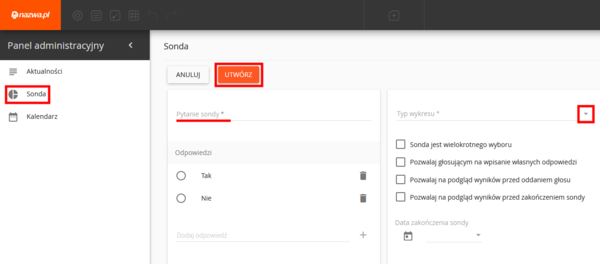
Jakie opcje sondy są dostępne?
- Dodawanie i usuwanie odpowiedzi (aby dodać odpowiedź wpisz jej treść i kliknij ikonę plusa; aby usunąć odpowiedź, kliknij ikonę kosza obok odpowiedzi)
- Zmiana typu wykresu (aby zmienić typ wykresu kliknij listę rozwijaną i wybierz formę prezentacji wyników sondy)
- Ustawienie sondy jako sondy wielokrotnego wyboru (umożliwia zaznaczanie w ankiecie więcej niż jednej odpowiedzi)
- Pozwolenie na wpisywanie własnych odpowiedzi przez głosujących
- Pozwolenie na podgląd wyników przed oddaniem głosu (wyklucza podgląd przed zakończeniem sondy)
- Pozwolenie na podgląd wyników przed zakończeniem sondy
- Ustawienie daty zakończenia sondy
Po minięciu wybranej daty nie będzie możliwe wzięcie udziału w sondzie. Wyniki sondy będą dostępne.
Jak edytować sondę?
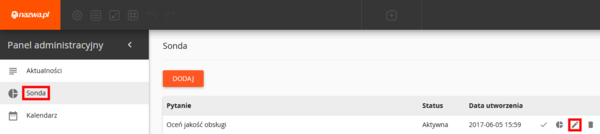
Kliknij ikonę Ustawienia w lewym górnym rogu, a następnie przejdź do zakładki Sonda. Odszukaj pytanie, które chcesz edytować i kliknij ikonę ołówka z opisem Edytuj. Po wprowadzeniu zmian kliknij przycisk Zapisz.
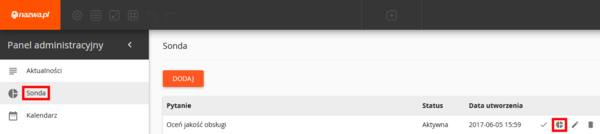
Jak sprawdzić wyniki sondy?
Kliknij ikonę Ustawienia w lewym górnym rogu, przejdź do zakładki Sonda i kliknij ikonę wykresu z opisem Wyniki.
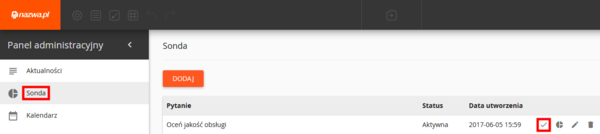
Jak zakończyć sondę?
Kliknij ikonę Ustawienia w lewym górnym rogu, przejdź do zakładki Sonda i kliknij ikonę zaznaczenia z opisem Zakończ. Po potwierdzeniu nie będzie możliwe udzielenie odpowiedzi na pytanie sondy. Wyniki tej sondy będą dostępne.
Jak wznowić sondę?
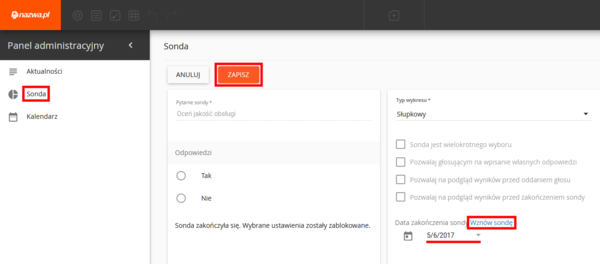
Kliknij ikonę Ustawienia w lewym górnym rogu, a następnie przejdź do zakładki Sonda. Odszukaj sondę ze statusem Zakończona i kliknij ikonę ołówka z opisem Edytuj. Powyżej daty zakończenia sondy kliknij odnośnik Wznów sondę, a następnie kliknij przycisk Zapisz. Sonda będzie dostępna do dnia wskazanego jako data zakończenia lub bezterminowo, jeśli żadna data nie została wybrana.
Jak usunąć sondę?
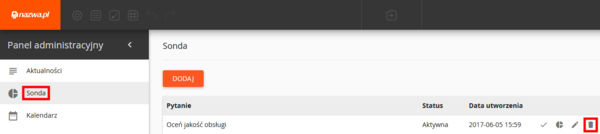
Kliknij ikonę Ustawienia w lewym górnym rogu, a następnie przejdź do zakładki Sonda. Odszukaj pytanie, które chcesz usunąć i kliknij ikonę kosza z opisem Usuń. Usunięcie sondy potwierdź kliknięciem przycisku TAK.
UWAGA! Usunięcie sondy jest nieodwracalne i oznacza, że jej wyniki przestaną być dostępne.
Jak umieścić kalendarz na podstronie?
Przejdź do podstrony, na której chcesz umieścić sondę i w wybrane miejsce przeciągnij moduł Sonda. W ogólnych ustawieniach modułu (dostępnych po kliknięciu ikony koła zębatego) na liście rozwijanej kliknij nazwę wybranego pytania.
Jak zarządzać newsami (aktualnościami)?
W witrynie możesz wyświetlać newsy (aktualności), w formie krótkiego tekstu odsyłającego do pełnej treści. Do newsa możesz dodać obrazek, mapę, wideo lub plik do pobrania.
Jak utworzyć news (pojedynczą aktualność)?
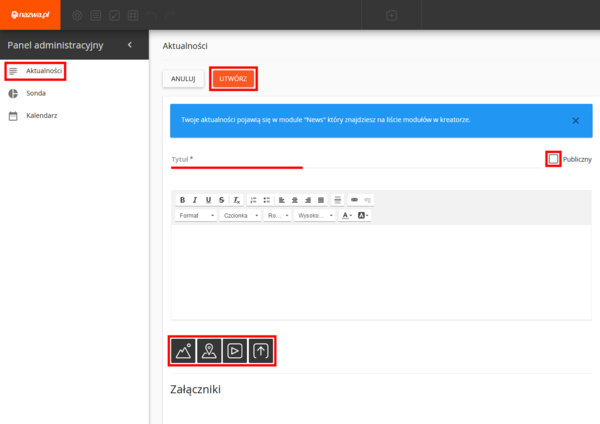
Zaloguj się na stronie kreatorwww.nazwa.pl i kliknij ikonę Ustawienia w lewym górnym rogu, a następnie przejdź do zakładki Aktualności. W sondzie kliknij przycisk DODAJ i wpisz tytuł newsa. Następnie uzupełnij treść newsa, oznacz go jako Publiczny (jeśli ma być widoczny po zapisaniu), dodaj załącznik w formie obrazka, mapy, pliku wideo lub pliku do pobrania i kliknij przycisk UTWÓRZ.
Jak edytować news?
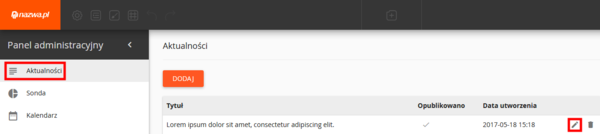
Kliknij ikonę Ustawienia w lewym górnym rogu, a następnie przejdź do zakładki Aktualności. Odszukaj news, które chcesz edytować i kliknij ikonę ołówka. Po wprowadzeniu zmian kliknij przycisk Zapisz.
Jak opublikować lub wyłączyć publikację newsa?
Kliknij ikonę Ustawienia w lewym górnym rogu i przejdź do zakładki Aktualności. Odszukaj news, którego widoczność chcesz zmienić i kliknij ikonę ołówka. W ustawieniach newsa zaznacz opcję Publiczny (by aktualność wyświetlała się na podstronie z modułem Newsy) lub odznacz tę opcję (by aktualność nie była widoczna w witrynie).
Jak usunąć news?
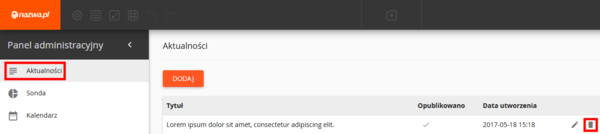
Kliknij ikonę Ustawienia w lewym górnym rogu, a następnie przejdź do zakładki Aktualności. Odszukaj news, który chcesz usunąć i kliknij ikonę kosza. Usunięcie aktualności potwierdź kliknięciem przycisku TAK.
UWAGA! Usunięcie newsa jest nieodwracalne.
Jak umieścić newsy na podstronie?
Przejdź do podstrony, na której chcesz wyświetlać newsy i w wybrane miejsce przeciągnij moduł Aktualności. Na podstronie będą widoczne wszystkie newsy z zaznaczonym statusem Publiczny.
Jak tworzyć i zmieniać ustawienia formularzy?
W witrynie możesz utworzyć formularze umożliwiające osobom odwiedzającym Twoją stronę internetową rezerwację terminu wizyty, przesłanie wiadomości lub zapytania ofertowego.
Jak dodać formularz w treści podstrony?
Zaloguj się na stronie kreatorwww.nazwa.pl i z menu po lewej stronie przeciągnij moduł Formularz i umieść go w wybranym miejscu podstrony.
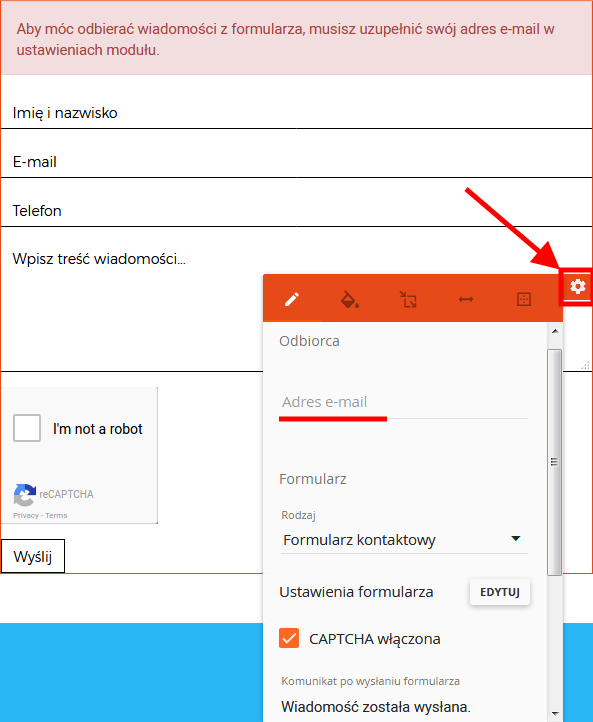
WAŻNE! Aby otrzymywać wiadomości z formularza wpisz działający adres e-mail i opublikuj witrynę.
Jak zmienić rodzaj formularza?
Wskaż kursorem moduł Formularz i na środku prawej krawędzi kliknij w ikonę koła zębatego. W ustawieniach modułu wybierz z listy rozwijanej jeden z dostępnych szablonów formularza.
UWAGA! Zmiana własnego formularza na jeden z dostępnych szablonów spowoduje usunięcie własnego formularza.
Jak wyłączyć zabezpieczenie antyspamowe reCAPTCHA?
Domyślnie w każdym formularzu aktywne jest zabezpieczenie antyspamowe wymagające podania kodu przed wysłaniem formularza. Aby usunąć obowiązek wpisania kodu wskaż kursorem moduł Formularz i na środku prawej krawędzi kliknij w ikonę koła zębatego. W ustawieniach modułu odznacz opcję CAPTCHA włączona.
Jak zmienić komunikat potwierdzający wysłanie formularza?
Wskaż kursorem moduł Formularz i na środku prawej krawędzi kliknij w ikonę koła zębatego. W ustawieniach modułu wpisz własną treść komunikatu, zastępując "Wiadomość została wysłana."
Jak dodać nowe pole formularza?
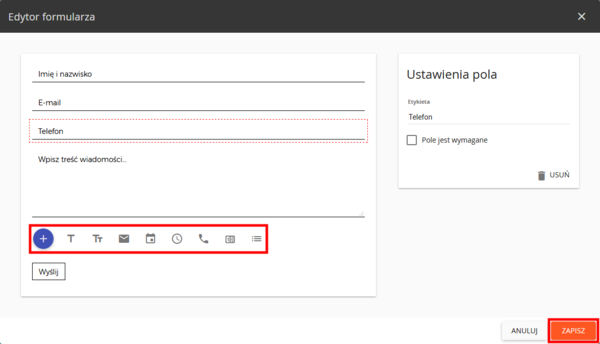
Wskaż kursorem moduł Formularz i na środku prawej krawędzi kliknij w ikonę koła zębatego. W ustawieniach modułu kliknij przycisk EDYTUJ Ustawienia formularza. W Edytorze formularza kliknij ikonę niebieskiego okręgu z plusem i wybierz typ nowego pola.
Jakie typy pól są dostępne?
- Pole tekstowe – do wprowadzenie krótkiego tekstu.
- Tekst – do wprowadzenia długiego tekstu.
- Adres e-mail – do wpisania adresu e-mail o poprawnej konstrukcji.
- Data – do wpisania daty dziennej.
- Data i godzina – do wpisania daty dziennej wraz z godziną.
- Telefon – do wpisania kontaktowego numeru telefonu.
- Liczba – do wybrania z listy rozwijanej lub wpisania dowolnej liczby (dopuszczalne są również wartości mniejsze niż zero).
- Lista wyboru – do wybrania jednej z zapisanych opcji. Opcje dodasz po kliknięciu pola formularza i wpisaniu w kolumnie po prawej stronie nazwy opcji oraz kliknięciu ikony plusa
Jak zmienić opisy (etykiety) pól formularza?
Wskaż kursorem moduł Formularz i na środku prawej krawędzi kliknij w ikonę koła zębatego. W ustawieniach modułu kliknij przycisk EDYTUJ Ustawienia formularza. W Edytorze formularza kliknij pole, którego opis chcesz zmienić i w kolumnie po prawej stronie wpisz własną etykietę. Po dokonaniu zmian kliknij przycisk ZAPISZ.
Jak zmienić kolejność pól formularza?
Wskaż kursorem moduł Formularz i na środku prawej krawędzi kliknij w ikonę koła zębatego. W ustawieniach modułu kliknij przycisk EDYTUJ Ustawienia formularza. W Edytorze formularza wskaż kursorem pole, które chcesz przesunąć i kliknij strzałkę w górę lub w dół. Po ustawieniu wszystkich pól w wymaganej kolejności kliknij przycisk ZAPISZ.
Jak ustawić lub usunąć wymagalność pola formularza?
Wskaż kursorem moduł Formularz i na środku prawej krawędzi kliknij w ikonę koła zębatego. W ustawieniach modułu kliknij przycisk EDYTUJ Ustawienia formularza. W Edytorze formularza wskaż kursorem pole, które chcesz ustawić jako wymagane lub nieobowiązkowe. Następnie w kolumnie po prawej stronie zaznacz lub odznacz opcję Pole jest wymagane. Po dokonaniu zmian kliknij przycisk ZAPISZ.
Jak usunąć pole formularza?
Wskaż kursorem moduł Formularz i na środku prawej krawędzi kliknij w ikonę koła zębatego. W ustawieniach modułu kliknij przycisk EDYTUJ Ustawienia formularza. W Edytorze formularza kliknij pole, które chcesz usunąć i w kolumnie po prawej stronie kliknij przycisk USUŃ. Po dokonaniu zmian kliknij przycisk ZAPISZ.
UWAGA! Po zapisaniu zmian przywrócenie pola jest niemożliwe.
Jak dodać przycisk czyszczenia formularza?
Wskaż kursorem moduł Formularz i na środku prawej krawędzi kliknij w ikonę koła zębatego. W ustawieniach modułu kliknij przycisk EDYTUJ Ustawienia formularza. W Edytorze formularza kliknij pole z przyciskiem Wyślij i w kolumnie po prawej stronie zaznacz opcję Pokaż przycisk czyszczenia. Po zaznaczeniu opcji możesz zmienić etykietę (opis) przycisku usuwania zawartości formularza. Po dokonaniu zmian kliknij przycisk ZAPISZ.